martes, 25 de enero de 2011

Máquinas virtuales

Una máquina virtual es una máquuina que se configura dentro de otra que es la máquina física y que se llama anfitriona.

Para utilizar máquinas virtuales dentro de un sistema Windows podemos usar varios paquetes de software, entre ellos el VMWare.

Al arrancar VMWare nos sale esta imagen:


Para crear la máquina virtual, haremos clic en el icono "New Virtual Marchine", introducimos el CD de instalación de Linex 2010 y aparece el asistente para instalarla.

miércoles, 12 de enero de 2011

Pasar archivos de un ordenador a otro.

1) Entrar en el terminal.

2) $scp nombre_archivo_local USUARIO@ IP_REMOTA:nombre_archivo en el ordenador remoto.

3) Ejemplo. $scp carta.txt kiko@192.168.1.50:carta_mario.

Conexiones remotas a otros hosts

Para entrar en otros ordenadores, haremos lo siguiente:

1) Instalar el ssh. #apt-get install ssh+

2) Para conectarnos a un ordenador haremos:
#ssh usuario_remoto@IP_REMOTA y luego escribir la pasword.
   Ej: #ssh mario@192.168.1.62.

Instalar programas en ubuntu desde la terminal.

1) Tenemos que entrar en la terminal como super usurio.

2) #apt-get update para actualizar la lista de aplicaciones disponibles en los repositorios de Ubuntu y Debian.

3)#apt-get install nombre_aplicación. Ej: #apt-get install 3dchess.
                                                             Ej: #apt-get install hedgewars.

lunes, 10 de enero de 2011

Comandos del terminal de Ubuntu

Los comandos del sistema operativo linux, son los siguientes:

Comandos de directorios:

    1.mkdir
    Se usa
                mkdir nombre_carpeta
      
    2. rmdir
    Se usa
                rmdir nombre_carpeta
    (Siempre que esté vacía)

    3. rm-r nombre _carpeta
        Borra cualquier carpeta aunque esté vacia.
  
    4. cd
      1.Si lo usamos sólo nos lleva a la carpeta inicial (a la casa del usuario)
      2.Si lo usamos con nombre de carpeta, nos lleva a esa carpeta.
      3.Si lo usamos con cd.. nos lleva a la carpeta anterior.

    5.Mv
    1.Se puede usar para mover carpetas o para renombrar archivos y también       carpetas:
    Si se usa para mover carpetas sería:
          mv nombre_antiguo nombre_nuevo
  
    6.Eject.
     Sirve para expulsar el cd o dvd.+

    7.Sudo su.
    Se utiliza para cambiar de usuario normal a superusuario.

    8.Halt.
    Apaga el sistema.

    9.Clear.
    Limpia la pantalla.

    10.Ls.
    1. Se puede usar sólo y lista los archivos y carpetas del directorio actual.
    2. Se puede usar con ls -l y lista los archivos pero con mas detalles.

    11.Login.
    Sirve para entrar en el sistema con otro usuario. La forma de usarlo es:
                                          login nombre_usuario
    12.Logout.
    Sirve para terminar la sesión del usuario. Si hay otra sesión abierta, se     recupera esa sesión.
    También se puede utilizar el comando exit.
 
    13.Cp.
    Sirve para copiar archivos y carpetas. Se puede usar de varias formas:
      1. Cp nombre_archivo directorio (para copiar un archivo a un directorio
      2. Cp -r directorio copia_directorio(para copiar una carpeta con todo su contenido.
   
    14.Para cambiar el mensaje de bienvenida hay que modificar el archivo/etc/motd, que se puede hacer así:
    # nano/etc/motd
    Escribimos otro mensaje y luego guardamos los cambiamos.


viernes, 17 de diciembre de 2010

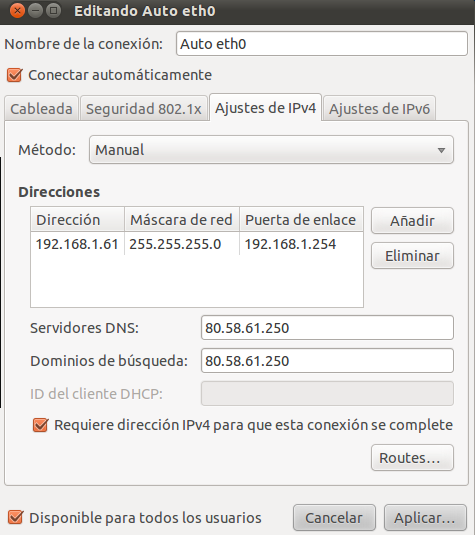
Configuración de la red en Ubuntu

Para configurar la red en Ubuntu haremos lo siguiente:
1- Pinchar en Sistema/Administración/Herramientas de red y saldrá.
 
2- En dispositivo de red, elegir "eth0".
3- Seleccionar la IPV4 y pinchar en "configuración". Aparece lo siguiente:


4- Pinchar en "Auto eth0" y en el botón "Editar"


5- Pinchar en la pestaña de "Ajustes de IPV4".
6- Escribir la IP, Máscara de subred y DNS del equipo.


7- Ahora hay que reiniciar el equipo.
8- Entrar de nuevo en Ubuntu y probar si la conexión a Internet funciona, haciendo una búsqueda en google.

martes, 14 de diciembre de 2010

Impresora compartida del aula.

Para poder usar la impresora compartida dentro del aula debemos hacer los siguientes pasos.
1) Pinchar en el botón Inicio/ Impresoras y faxes:

2) Pinchar en "Agregar una impresora" en el panel izquierdo:

3) Pinchar siguiente:

  
4) Elegir el segundo punto:"una impresora de red o una impresora conectada a otro equipo.

5) Pinchar en siguiente para buscar una impresora:
6) Seleccionar haciendo doble clic sobre ML-1200 del equipo del profesor y aparece la siguiente ventana:

7) Pinchar en si y después en siguiente:


8) Pinchar en finalizar y la impresora aparecera en la carpata de impresoras: