1. Conceptos básicos de internet.
1.1. ¿Qué es internet?
Es una red global de equipos que se emplea para utilizar servicios o comunicarse con equipos de otras redes distintas a la nuestra.
1.2. El origen de internet.
Internet tiene su origen en ARPANET, en 1969. En 1983 se fijó el protocolo TCP/IP.
Hasta 1990 no se contruyeron el primer servidor web y el primer cliente web, llamado World Wide web(WWW).
1.3. ¿Para qué sirve una IP?
Una IP es un conjunto de números de identificación que equivalen al DNI de los equipos o servicios en un red. En internet, como en cualquier red, todos los equipos se identificaban mediante una IP.
La IP está formada por cuatro grupos de números que oscilan entre el 0 y el 255.
1.4. Equipos en Internet.
-ISP (Proveedor de Servicios de Internet):es el encargado de ofrecernos el servicio de Internet. Suelen ser las compañias a las que pagamos por la línea ADSL: Telefónica,Orange,Jazztel,etc.
-Servidor de servicios: es el equipo que ofrece servicios como web, correo electrónico, alojamiento de archivos,etc.
-Servidor DNS: es el equipo que se encarga de traducir los nombres de los equipos/servicios en su dirección IP que, al fin y al cabo, es lo que les identifica en Internet.
1.5. La conexión a Internet.
Todo equipo, por disponer de una tarjeta de red, ya tiene asignada una IP. Esa IP, en principio, pertenece a un rango privado. Cuando conectamos nuestro equipo a Internet, el ISP lo registra y, autamiticamente, le asigna una IP. Se dice que, en este caso, la IP es dinámica porque el ISP le da una diferente cada vez que se conecta a él. Es una IP pública. No está asignada al equipo sino al router ADSL. Los servidores DNS se dedican a traducir un nombre a su IP.
2. La web.
La web es un conjunto de recursos enlazados y accesibles a través de Internet. Normalmente, esos recursos son textos, videos, música y otros elementos contenidos en páginas web que conforman lo que se conoce como un sitio web. El conjunto de todos los sitios web que conforman lo que se conoce como un sitio web.
2.1.Los protocolos de Internet.
Un protocolo es un conjunto de reglas que guian en correcto funcionamiento de un equipo en Internet.
-HTTFS: PÁGINA WEB SEGURA.
2.2. Dominios de Interenet.
Un dominio de Internet es el nombre de un sitio web alojado en un servidor de Internet que se utiliza para poder recordarlo de forma más sencilla(en lugar de utilizar su IP).
2.3 La URL
La URL o localizador Uniforme de Recursos, es lo habitualmente se conoce por el nombre de dirección. Ej: http://www.volandovoy.com
2.4.Estructura de una web.
Un sitio web está compuesto por una o más páginas web. Además de las páginas web, los sitios web disponen de recursos(sonidos, vídeos, imágenes,etc.) que se ofrecen a los visitantes a través de las páginas web. La forma de insertarlos es mediante enlaces o hipervínculos.+
martes, 5 de abril de 2011

miércoles, 23 de marzo de 2011
Periféricos de salida.
Monitor : El monitor, también, llamado pantalla, es un periférico de salida cuyo cometido es mostrar información en su superficie.
La gama de monitores es muy extensa.
Conexión al equipo: El monitor tiene una gran variedad de conexiones. Las mas importantes son estas:
-VGA, RCA Y S-Vídeo para la señal de vídeo analógica.
-DVI Y HDMI para la señal de vídeo digital.
1.2. Características de un monitor.A la hora de elegir un monitor hay que tener en cuenta diversos factores. Los más característicos son estos:
- El tamaño: se expresa en pulgadas( 1" =2,54 cm) y se toma la distancia que hay desde una esquina de la pantalla a la esquina opuesta.
- El formato: es la forma de la pantalla; la relación entre el ancho y el alto. Hay varios formatos pero destacan el estándar 4:3 ( 4cm de ancho por cada 3 cm de alto) y el estándar 16:9 o panorámico.
-La resolución: cada monitor puede conseguir que el píxel sea de un determinado tamaño en pantalla. Esos tamaños dan lugar a las resoluciones. Las mas comunes son 800 x 600 y 1.280 x1.024, pero hay otras intermedias.
-El dot pitch: es la distancia entre puntos del mismo color. Mide la nitidez de la imagen.
-El ángulo de visión: esta característica afecta a las pantallas planas.
-La frecuencia de refresco: es la velocidad con la que se refresca la información de la pantalla.
1.3. Tipos de monitor.
Monitor CRT: Cada vez está mas en desuso.En uno de sus extremos hay un cañon que dispara continuamente electrones hacia el otro extremo, donde se sitúa la pantalla. Los monitores CRT tienen la ventaja de que se ven bien desde cualquier ángulo; sin embargo, son voluminosos, emiten radiaciones y consumen bastante energía.
Monitor LCD: Lleva un ssistema formado por dos capas de cristales polarizados y entre ellas un material especial llamado cristal líquido. Las primeras pantallas LCD se utilizaron en calculadoras. Actualmente las usan además de los ordenadores portátiles, muchos dispositivos digitales (relojes, cámaras,PDA, etc.). Este monitor tiene como ventajas el ser plano( menos voluminoso), no emitir apenas radiaciones y consumir poco.
Sus incovenientes son que suele tener problemas para mostrar colores muy parecidos y tiende a dejar una estela en imágenes en movimiento. Su ángulo de visión suele ser cercano a los 14º.
Monitor TFT: Es una evolución del LCD. A las mejores de los LCD hay que sumar la mayor precisión en imágenes en movimiento y mayor calidad en el color y el contraste.
Monitor LED: Es el modelo más reciente. Mejora notablemente la calidad de color y reduciendo el consumo eléctrico.
2. Impresora: La impresora es un periférico de salida empleado para mostrar información en formato impreso.
2.1. Conexión al equipo: La impresora se conecta al equipo mediante los siguientas puertos:
- Puerto paralelo(LPT), el más antiguo.
- USB, sobre todo para impresoras a nivel de usuario.
- Ethernet (RJ-45),para impresoras de red.
- Bluetooth o WiFi.
2.2. Características de unha impresora. Son estas:
-El tipo de impresión.
-La velocidad de impresión.
-La resolución de impresión.
2.3. Tipos de impresora
Impresora de inyección de tinta ( inkjet)
Esta impresora consiste en un sistema de cabezales sobre los que se acoplan los cartuchos de tinta y que disponen de unos inyectores por los que se lanza tinta al papel.
Impresora láser (laserjet)
En esta impresora en lugar de tinta se emplea un polvo especial llamado tóner, que se puede cargar electrostáticamente.
Impresora matricial
Para imprimir utiliza una cinta entintada (similar a la de las máquinas de escribir) y un cabezal con una serie de tiras metálicas o agujas que golpean la hoja a través de la cinta.
Plóter
El ploter es un tipo de impresora dedicado especialmente a dibujos y gráficos relacionados con el diseño, la arquitectura o la ingeniería.
2.4.Otros tipos de impresora.
Impresora térmica.
Utiliza un cabezal compuesto por resistencias que calientan un papel especial sensible al calor.
Son muy utilizadas en cajeros automáticos o para imprimir tickets,recibos,etiquetas, etc.
Impresora de tinta sólida.
Utiliza unos cartuchos de cera de colores que se derrite y se aplica mediante un cabezal a un tambor que la transfiere al papel.
Impresora de sublimación de tinta (dye-sub)
Se emplean sobre todo para la impresión de fotografías o imágenes en general.
3. Altavoz.
3.1. Conexión al equipo.
- Jack (habitualmente verde).
-RCA (blanco y rojo).
-Bluetooth o WiFi.
3.2.Características de los altavoces.
Los altavoces pueden presentarse de forma independiente o se pueden encontrar integrados en otros periféricos, como puede ser el monitor.
También es común encontrarlos como auriculares, e incluso pueden incorporar un micrófono.
Todos los equipos llevan en su interior un altavoz básico cuyo cometido es dar pitidos para avisar del estado del equipo cuando se arranca o reinicia. Los equipos portátiles llevan integrado un sistema de altavoces con la posibilidad de acoplar otros externos.
La gama de monitores es muy extensa.
Conexión al equipo: El monitor tiene una gran variedad de conexiones. Las mas importantes son estas:
-VGA, RCA Y S-Vídeo para la señal de vídeo analógica.
-DVI Y HDMI para la señal de vídeo digital.
1.2. Características de un monitor.A la hora de elegir un monitor hay que tener en cuenta diversos factores. Los más característicos son estos:
- El tamaño: se expresa en pulgadas( 1" =2,54 cm) y se toma la distancia que hay desde una esquina de la pantalla a la esquina opuesta.
- El formato: es la forma de la pantalla; la relación entre el ancho y el alto. Hay varios formatos pero destacan el estándar 4:3 ( 4cm de ancho por cada 3 cm de alto) y el estándar 16:9 o panorámico.
-La resolución: cada monitor puede conseguir que el píxel sea de un determinado tamaño en pantalla. Esos tamaños dan lugar a las resoluciones. Las mas comunes son 800 x 600 y 1.280 x1.024, pero hay otras intermedias.
-El dot pitch: es la distancia entre puntos del mismo color. Mide la nitidez de la imagen.
-El ángulo de visión: esta característica afecta a las pantallas planas.
-La frecuencia de refresco: es la velocidad con la que se refresca la información de la pantalla.
1.3. Tipos de monitor.
Monitor CRT: Cada vez está mas en desuso.En uno de sus extremos hay un cañon que dispara continuamente electrones hacia el otro extremo, donde se sitúa la pantalla. Los monitores CRT tienen la ventaja de que se ven bien desde cualquier ángulo; sin embargo, son voluminosos, emiten radiaciones y consumen bastante energía.
Monitor LCD: Lleva un ssistema formado por dos capas de cristales polarizados y entre ellas un material especial llamado cristal líquido. Las primeras pantallas LCD se utilizaron en calculadoras. Actualmente las usan además de los ordenadores portátiles, muchos dispositivos digitales (relojes, cámaras,PDA, etc.). Este monitor tiene como ventajas el ser plano( menos voluminoso), no emitir apenas radiaciones y consumir poco.
Sus incovenientes son que suele tener problemas para mostrar colores muy parecidos y tiende a dejar una estela en imágenes en movimiento. Su ángulo de visión suele ser cercano a los 14º.
Monitor TFT: Es una evolución del LCD. A las mejores de los LCD hay que sumar la mayor precisión en imágenes en movimiento y mayor calidad en el color y el contraste.
Monitor LED: Es el modelo más reciente. Mejora notablemente la calidad de color y reduciendo el consumo eléctrico.
2. Impresora: La impresora es un periférico de salida empleado para mostrar información en formato impreso.
2.1. Conexión al equipo: La impresora se conecta al equipo mediante los siguientas puertos:
- Puerto paralelo(LPT), el más antiguo.
- USB, sobre todo para impresoras a nivel de usuario.
- Ethernet (RJ-45),para impresoras de red.
- Bluetooth o WiFi.
2.2. Características de unha impresora. Son estas:
-El tipo de impresión.
-La velocidad de impresión.
-La resolución de impresión.
2.3. Tipos de impresora
Impresora de inyección de tinta ( inkjet)
Esta impresora consiste en un sistema de cabezales sobre los que se acoplan los cartuchos de tinta y que disponen de unos inyectores por los que se lanza tinta al papel.
Impresora láser (laserjet)
En esta impresora en lugar de tinta se emplea un polvo especial llamado tóner, que se puede cargar electrostáticamente.
Impresora matricial
Para imprimir utiliza una cinta entintada (similar a la de las máquinas de escribir) y un cabezal con una serie de tiras metálicas o agujas que golpean la hoja a través de la cinta.
Plóter
El ploter es un tipo de impresora dedicado especialmente a dibujos y gráficos relacionados con el diseño, la arquitectura o la ingeniería.
2.4.Otros tipos de impresora.
Impresora térmica.
Utiliza un cabezal compuesto por resistencias que calientan un papel especial sensible al calor.
Son muy utilizadas en cajeros automáticos o para imprimir tickets,recibos,etiquetas, etc.
Impresora de tinta sólida.
Utiliza unos cartuchos de cera de colores que se derrite y se aplica mediante un cabezal a un tambor que la transfiere al papel.
Impresora de sublimación de tinta (dye-sub)
Se emplean sobre todo para la impresión de fotografías o imágenes en general.
3. Altavoz.
3.1. Conexión al equipo.
- Jack (habitualmente verde).
-RCA (blanco y rojo).
-Bluetooth o WiFi.
3.2.Características de los altavoces.
Los altavoces pueden presentarse de forma independiente o se pueden encontrar integrados en otros periféricos, como puede ser el monitor.
También es común encontrarlos como auriculares, e incluso pueden incorporar un micrófono.
Todos los equipos llevan en su interior un altavoz básico cuyo cometido es dar pitidos para avisar del estado del equipo cuando se arranca o reinicia. Los equipos portátiles llevan integrado un sistema de altavoces con la posibilidad de acoplar otros externos.
martes, 22 de febrero de 2011
Entornos multimedia.
1.Conceptos básicos de multimedia.
1.1. ¿Qué es multimedia?
El término multimedia se aplica al uso simultáneo de varios tipos de contenidos, como el audio,el vídeo, el texto y las imágenes.
Por extensión, también se consideran multimedia los dispositivos que producen y almacenan estos contenidos, aunque su denominación exacta sería la de dispositivos multimedia.
1.2. Ventajas de los entornos multimedia.
Las principales son:
- Mantienen la atención y el interés del usuario gracias a la combinación de contenidos y a su presentación.
- Permiten la interacción del usuario con los contenidos, lo cual le da la posibilidad de personalizar el método de consulta.
1.3. Tipos de material multimedia.
- Material multimedia lineal: la ejecución de los contenidos es fija, sin que el usuario tenga posibilidad de interactuar con ellos.
- Material multimedia interactivo: en ciertos puntos se permite al usuario interactuar sobre los contenidos.
- Material hipermedia: es la fusión de hipertexto( habitualmente páginas web) con contenidos multimedia.
2. Dispositivos multimedia:
2.1. Dispositivos para sonido.
El sonido puede ser tanto analógica como digital, siendo el digital de mayor calidad. El tipo de sonido depende de las prestaciones del dispositivo y del software para procesarlo.
Tarjeta de sonido.
Esta tarjeta va instalada en el ordenador y se utiliza tanto para generar una señal de audio a través del equipo como para recibirla de otro dispositivo.
Altavoces y sistemas de sonido.
Micrófonos e instrumentos musicales.
2.2. Dispositivos para imágenes.
Tarjeta gráfica.
Esta tarjeta va instalada en el ordenador y se encarga de procesar la información gráfica, principalmente de salida. Aunque suele integrarse en la placa base, los requerimientos gráficos de muchas aplicaciones hacen necesario instalar un tarjeta independiente que puede llegar a ser el componente más caro del equipo.
Algunos modelos de ordenador admiten tener instalada más de una tarjeta gráfica para trabajar conjuntamente. Para esto es necesario que tanto la placa base como las tarjetas lo soporten.
Monitor.
Algunos monitores pueden utilizarse también como televisiones, dispo
1.1. ¿Qué es multimedia?
El término multimedia se aplica al uso simultáneo de varios tipos de contenidos, como el audio,el vídeo, el texto y las imágenes.
Por extensión, también se consideran multimedia los dispositivos que producen y almacenan estos contenidos, aunque su denominación exacta sería la de dispositivos multimedia.
1.2. Ventajas de los entornos multimedia.
Las principales son:
- Mantienen la atención y el interés del usuario gracias a la combinación de contenidos y a su presentación.
- Permiten la interacción del usuario con los contenidos, lo cual le da la posibilidad de personalizar el método de consulta.
1.3. Tipos de material multimedia.
- Material multimedia lineal: la ejecución de los contenidos es fija, sin que el usuario tenga posibilidad de interactuar con ellos.
- Material multimedia interactivo: en ciertos puntos se permite al usuario interactuar sobre los contenidos.
- Material hipermedia: es la fusión de hipertexto( habitualmente páginas web) con contenidos multimedia.
2. Dispositivos multimedia:
2.1. Dispositivos para sonido.
El sonido puede ser tanto analógica como digital, siendo el digital de mayor calidad. El tipo de sonido depende de las prestaciones del dispositivo y del software para procesarlo.
Tarjeta de sonido.
Esta tarjeta va instalada en el ordenador y se utiliza tanto para generar una señal de audio a través del equipo como para recibirla de otro dispositivo.
Altavoces y sistemas de sonido.
Micrófonos e instrumentos musicales.
2.2. Dispositivos para imágenes.
Tarjeta gráfica.
Esta tarjeta va instalada en el ordenador y se encarga de procesar la información gráfica, principalmente de salida. Aunque suele integrarse en la placa base, los requerimientos gráficos de muchas aplicaciones hacen necesario instalar un tarjeta independiente que puede llegar a ser el componente más caro del equipo.
Algunos modelos de ordenador admiten tener instalada más de una tarjeta gráfica para trabajar conjuntamente. Para esto es necesario que tanto la placa base como las tarjetas lo soporten.
Monitor.
Algunos monitores pueden utilizarse también como televisiones, dispo
miércoles, 16 de febrero de 2011
Periféricos de entrada
En el tema 7 del libro de Montaje de componentes, hemos visto distintos periféricos de entrada, que son los dispositivos que, conectados al ordenador permiten introducir información desde el exterior a la memoria de la maquina, para posteriormente ser tratada o almacenada.
Los periféricos que hemos visto son:
1.Teclado: El teclado es el periférico de entrada que se utiliza para introducir datos o órdenes al equipo a través de la pulsación de teclas.
1.1.Conexión al equipo.
La conexión ha llegado a ser muy específica, pero en la actualidad el teclado puede conectarse al equipo mediante tres tipos de puerto:
-PS/2
-USB
-Bluetooth o Wifi.
1.2.Características físicas.
La distribución de las teclas en el teclado es más o menos uniforme. El teclado mas común se llama QWERTY y está inspirado en la posición de las teclas de una máquina de escribir.
El teclado tiene alrededor de unas 104 teclas. Los teclados de sobremes,por ejemplo, pueden tener un número mayor, y en los equipos portátiles, además de ser mas peueñas, hay menos:unas 90.
-Teclas alfanuméricas: Son las correspondientes a las letras del alfabeto, los números,los caracteres especiales y algunas otras teclas dee función especial como [ESPACIO] O [INTRO].
-Teclas numéricas:El teclado numérico tiene apariencia de calculadora y se activa pulsando la tecla [BLOQNUM].
-Teclas multimedia: Son las teclas que se utilizan como atajos para realizar determinadas funciones. No tienen por qué aparecer en el teclado, son opcionales y cada modelo tiene su propia distribución.
-Teclas de propósito especial: Estas teclas realizan funciones especiales en el manejo del equipo, como capturar una pantalla, bloquear el cursor etc. La tecla [ESC] también estaría incluida en este grupo.
-Teclas de función: Son entre 10 y 12 teclas. Cada aplicación les asigna una función diferente a estas teclas, aunque en la práctica casi todas las aplicaciones hacen el mismo uso. Un ejemplo típico es [F1], que muestra la ayuda del programa que estamos utilizando.
2. Ratón.
El ratón es un periférico de entrada que se emplea especialmente para mover l cursor por la pantalla.
2.1.Conexión al equipo.
Loos primeros ratones tenían su prropia conexión. Hoy en día se conecta al equipo mediante tres tipos de puerto:
-PS/2(Si tiene color, es verde).
-USB
-Bluetooth o Wifi.(si es inalámbrica).
2.2.El ratón para un equipo de sobremesa puede ser también utilizado en un equipo portátil. De echo, puede utilizarse de forma simultánea.
Ratón optico.
En la actualidad es el modelo mas común.
El ratón óptrico puede funcionar sobre superficies lisas, sim embargo sobre superficies brillantes o de cristal puede tener un comportamiento extraño o incluso no funcionar.
2.3. Características físicas de un ratón de sobremesa.
Su tamaño es variable, pero lo nornal es que mida como la palma de la mano. De echo, los ratones actuales son bastante ergonómicos, es decir, son cómodos y se adaptan muy bien a la postura de la mano.
2.4.Ratón de un equipo portátil.
Consiste en una superficie táctil rectangular bajo la cual se situa un complejo circuito que es capaz de interpretar nuestro movimiento sobre la supericie y traducirlo al movimiento del puntero.
2.5. Variaciones del ratón.
Trackball:
Tiene el mismo fundamento que el ratón de bola. Lo utilizan principalmente los diseñadores gráficos.
Joystick:
Muy popularizado por utilizarse con videojuegos, sin embargo su uso es muy diverso, llegando incluso a emplearse para el manejo de maquinaria pesada.
Tableta gráfica:
Utiliza prácticamente los mismos principios que el touchpad. Se acompaña de un ratón y un lápiz especial, llamado estilete.
Se utiliza sobre todo en el diseño asistido por ordenador y en el dibujo técnico.
3.Escáner.
El escáner es un periférico de entrada utilizado para convertir información en formato impreso( una foto, un dibujo, un texto...) en formato digital, de manera que pueda tratarse con el ordenador.
La conexión al equipo se hace mediante el puerto USB.
Tipos de escáner:
Escáner de sobremesa.
Es el modelo más común para un usuario estándar.Lo normal es que admitan hojas de tamaño DIN A4.
Escáner de alimentación.
Escáner de mano.
Es un escáner de tamaño mucho más reducido y se emplea para digitalizar pequeñas cosas,
4.Webcam.
La webcam,o cámara web, es un periférico de entrada que se usa para capturar imágenes y vídeo.
La webcam se conecta al equipo mediante el puerto Ethernet o a través de conexión WiFi.
La resolución se mide en megapíxeles.
Netcam.
La netcam, o cámara IP, se utiliza principalmente para redes de videovigilancia.
5. Micrófono
El micrófono es un periférico de entrada usado para digitalizar sonido, normañmente nuestra voz. La conexión al equipo se establece a través de un conector Jack de color rosado.
Los periféricos que hemos visto son:
1.Teclado: El teclado es el periférico de entrada que se utiliza para introducir datos o órdenes al equipo a través de la pulsación de teclas.
1.1.Conexión al equipo.
La conexión ha llegado a ser muy específica, pero en la actualidad el teclado puede conectarse al equipo mediante tres tipos de puerto:
-PS/2
-USB
-Bluetooth o Wifi.
1.2.Características físicas.
La distribución de las teclas en el teclado es más o menos uniforme. El teclado mas común se llama QWERTY y está inspirado en la posición de las teclas de una máquina de escribir.
El teclado tiene alrededor de unas 104 teclas. Los teclados de sobremes,por ejemplo, pueden tener un número mayor, y en los equipos portátiles, además de ser mas peueñas, hay menos:unas 90.
-Teclas alfanuméricas: Son las correspondientes a las letras del alfabeto, los números,los caracteres especiales y algunas otras teclas dee función especial como [ESPACIO] O [INTRO].
-Teclas numéricas:El teclado numérico tiene apariencia de calculadora y se activa pulsando la tecla [BLOQNUM].
-Teclas multimedia: Son las teclas que se utilizan como atajos para realizar determinadas funciones. No tienen por qué aparecer en el teclado, son opcionales y cada modelo tiene su propia distribución.
-Teclas de propósito especial: Estas teclas realizan funciones especiales en el manejo del equipo, como capturar una pantalla, bloquear el cursor etc. La tecla [ESC] también estaría incluida en este grupo.
-Teclas de función: Son entre 10 y 12 teclas. Cada aplicación les asigna una función diferente a estas teclas, aunque en la práctica casi todas las aplicaciones hacen el mismo uso. Un ejemplo típico es [F1], que muestra la ayuda del programa que estamos utilizando.
2. Ratón.
El ratón es un periférico de entrada que se emplea especialmente para mover l cursor por la pantalla.
2.1.Conexión al equipo.
Loos primeros ratones tenían su prropia conexión. Hoy en día se conecta al equipo mediante tres tipos de puerto:
-PS/2(Si tiene color, es verde).
-USB
-Bluetooth o Wifi.(si es inalámbrica).
2.2.El ratón para un equipo de sobremesa puede ser también utilizado en un equipo portátil. De echo, puede utilizarse de forma simultánea.
Ratón optico.
En la actualidad es el modelo mas común.
El ratón óptrico puede funcionar sobre superficies lisas, sim embargo sobre superficies brillantes o de cristal puede tener un comportamiento extraño o incluso no funcionar.
2.3. Características físicas de un ratón de sobremesa.
Su tamaño es variable, pero lo nornal es que mida como la palma de la mano. De echo, los ratones actuales son bastante ergonómicos, es decir, son cómodos y se adaptan muy bien a la postura de la mano.
2.4.Ratón de un equipo portátil.
Consiste en una superficie táctil rectangular bajo la cual se situa un complejo circuito que es capaz de interpretar nuestro movimiento sobre la supericie y traducirlo al movimiento del puntero.
2.5. Variaciones del ratón.
Trackball:
Tiene el mismo fundamento que el ratón de bola. Lo utilizan principalmente los diseñadores gráficos.
Joystick:
Muy popularizado por utilizarse con videojuegos, sin embargo su uso es muy diverso, llegando incluso a emplearse para el manejo de maquinaria pesada.
Tableta gráfica:
Utiliza prácticamente los mismos principios que el touchpad. Se acompaña de un ratón y un lápiz especial, llamado estilete.
Se utiliza sobre todo en el diseño asistido por ordenador y en el dibujo técnico.
3.Escáner.
El escáner es un periférico de entrada utilizado para convertir información en formato impreso( una foto, un dibujo, un texto...) en formato digital, de manera que pueda tratarse con el ordenador.
La conexión al equipo se hace mediante el puerto USB.
Tipos de escáner:
Escáner de sobremesa.
Es el modelo más común para un usuario estándar.Lo normal es que admitan hojas de tamaño DIN A4.
Escáner de alimentación.
Escáner de mano.
Es un escáner de tamaño mucho más reducido y se emplea para digitalizar pequeñas cosas,
4.Webcam.
La webcam,o cámara web, es un periférico de entrada que se usa para capturar imágenes y vídeo.
La webcam se conecta al equipo mediante el puerto Ethernet o a través de conexión WiFi.
La resolución se mide en megapíxeles.
Netcam.
La netcam, o cámara IP, se utiliza principalmente para redes de videovigilancia.
5. Micrófono
El micrófono es un periférico de entrada usado para digitalizar sonido, normañmente nuestra voz. La conexión al equipo se establece a través de un conector Jack de color rosado.
martes, 1 de febrero de 2011
Instalación de una tarjeta de red PCI inalámbrica
Si un ordenador lo tenemos aislado y no tenemos la posibilidad de hacerle llegar un cable UTP para conectarlo a una red cableada normal, tenemos la posibilidad de engancharlo a la red de forma inalámbrica, conectándole una tarjeta PCI dentro de la placa base.
Para ello, abrimos la torre del ordenador y en una ranura PCI libre insertamos nuestra tarjeta inalámbrica, enroscando por la parte trasera de la torre la antena y atornillando la tarjeta a la carcasa. Posteriormente y una vez cerrada la caja, cogemos el CD de instalación de los drivers y lo instalmos en nuestro sistema Windows XP. Esto se hace a través de un asistente donde se nos pide elegir rl modelo de tarjeta en un menú gráfico. Ese modelo lo tenemos en la caja del embalaje de la tarjeta, con que basta con buscarlo y elegirlo en el menú.
Una vez instalados los drivers, la tarjeta inalámbrica formará parte del equipo y será un dispositivo listo para usarse.Lo que nos falta será configurarla para que nos entre en internet.
Un elemento indispensable que tenemos que tener es el punto de acceso inalámbrico que deberá estar conectado al awitch o al router mediante un cable UTP de red, y que tendrá una antena que es la que se comunicará con la antena de nuestra tarjeta PCI.
Volviendo al tema de la configuración de la tarjeta inalámbrica, y ya dentro de Windows, habrá que hacer lo siguiente:
1. Pinchar con el botón derecho del ratón sobre el icono de Mis sitios de red en el escritorio o en el menu de Inicio de Windows.
2. Hacer clic con el botón derecho del ratón sobre el icono de Conexión de red inalámbrica y elegir propiedades.
3. Hacer doble clic en el Protocolo TCP/IP y dar la siguiente dirección IP:

4. Con esto ya debe funcionar la red e Internet.
El esquema de la red quedaria de la siguiente forma:

Para ello, abrimos la torre del ordenador y en una ranura PCI libre insertamos nuestra tarjeta inalámbrica, enroscando por la parte trasera de la torre la antena y atornillando la tarjeta a la carcasa. Posteriormente y una vez cerrada la caja, cogemos el CD de instalación de los drivers y lo instalmos en nuestro sistema Windows XP. Esto se hace a través de un asistente donde se nos pide elegir rl modelo de tarjeta en un menú gráfico. Ese modelo lo tenemos en la caja del embalaje de la tarjeta, con que basta con buscarlo y elegirlo en el menú.
Una vez instalados los drivers, la tarjeta inalámbrica formará parte del equipo y será un dispositivo listo para usarse.Lo que nos falta será configurarla para que nos entre en internet.
Un elemento indispensable que tenemos que tener es el punto de acceso inalámbrico que deberá estar conectado al awitch o al router mediante un cable UTP de red, y que tendrá una antena que es la que se comunicará con la antena de nuestra tarjeta PCI.
Volviendo al tema de la configuración de la tarjeta inalámbrica, y ya dentro de Windows, habrá que hacer lo siguiente:
1. Pinchar con el botón derecho del ratón sobre el icono de Mis sitios de red en el escritorio o en el menu de Inicio de Windows.
2. Hacer clic con el botón derecho del ratón sobre el icono de Conexión de red inalámbrica y elegir propiedades.
3. Hacer doble clic en el Protocolo TCP/IP y dar la siguiente dirección IP:

4. Con esto ya debe funcionar la red e Internet.
El esquema de la red quedaria de la siguiente forma:

Cambiar el menú de inicio grub para que entre en Windows directamente.
Cuando tenemos Windows y linex instalado en un mismo ordenador, se instala junto con el sistema linex un programita que se llama grub y que permite elegir en el inicio de sesión, qué sistema operativo vamos a ejecutar. Este programa se graba en el sector 0 del disco duro.
La instalación por defecto hace que la opción sea Linex, quedando el sistema Windows relegado mas abajo en el menú.
Si queremos cambiarlo, bastaría con hacer los siguientes pasos:
1. Entrar en Linex con cuenta de administrador.
2. Abrir un terminal de root.
3. Aparecerá el símbolo de root, (la famosa #).
4. En la línea de terminal hay que escribir:
a. cd /boot/grub
b. nano grub.cfg
El archivo grub.cfg contiene las opciones de arranque del sistema y la configuración del programa grub, de manera que cambiando estas opciones, el grub, de manera que cambiando estas opciones, el grub se va a comportar de forma diferente. Como nuestro objetivo es que entre por Windows en lugar de por Linex, hay que modificar la línea que pone SET DEFAULT="0" y cambiar por SET DEFAULT="3".
5. Ahora pulsamos Ctrl + X (Control X) para salir y guardar.Cuando nos pregunte si deseamos guardar los cambios le decimos que Si y aparecerá de nuevo el símbolo del terminal del sistema (#).
6. Ahora reiniciamos, tecleando en el terminal "reboot " , y ya está.
Si en lugar de linex, tenemos ubuntu instalado con posterioridad a linex, el sistema tendrá el mismo gestor de arranque grub pero instalado por ubuntu, con lo que para modificar, tenemos que entrar en el ubuntu, arrancar el terminal y teclear:
1. sudo su
2. Entrar la contraseña de administrador
3. cd /boot/grub
4. nano grub.cfg
5. Buscar la línea set default="0" y cambiarla por set default="4".
Lo del 4 es debido a que linux numera las líneas del menú empezando por 0 y ubuntu las numera empezando por 1.
La instalación por defecto hace que la opción sea Linex, quedando el sistema Windows relegado mas abajo en el menú.
Si queremos cambiarlo, bastaría con hacer los siguientes pasos:
1. Entrar en Linex con cuenta de administrador.
2. Abrir un terminal de root.
3. Aparecerá el símbolo de root, (la famosa #).
4. En la línea de terminal hay que escribir:
a. cd /boot/grub
b. nano grub.cfg
El archivo grub.cfg contiene las opciones de arranque del sistema y la configuración del programa grub, de manera que cambiando estas opciones, el grub, de manera que cambiando estas opciones, el grub se va a comportar de forma diferente. Como nuestro objetivo es que entre por Windows en lugar de por Linex, hay que modificar la línea que pone SET DEFAULT="0" y cambiar por SET DEFAULT="3".
5. Ahora pulsamos Ctrl + X (Control X) para salir y guardar.Cuando nos pregunte si deseamos guardar los cambios le decimos que Si y aparecerá de nuevo el símbolo del terminal del sistema (#).
6. Ahora reiniciamos, tecleando en el terminal "reboot " , y ya está.
Si en lugar de linex, tenemos ubuntu instalado con posterioridad a linex, el sistema tendrá el mismo gestor de arranque grub pero instalado por ubuntu, con lo que para modificar, tenemos que entrar en el ubuntu, arrancar el terminal y teclear:
1. sudo su
2. Entrar la contraseña de administrador
3. cd /boot/grub
4. nano grub.cfg
5. Buscar la línea set default="0" y cambiarla por set default="4".
Lo del 4 es debido a que linux numera las líneas del menú empezando por 0 y ubuntu las numera empezando por 1.
martes, 25 de enero de 2011
Máquinas virtuales
Una máquina virtual es una máquuina que se configura dentro de otra que es la máquina física y que se llama anfitriona.
Para utilizar máquinas virtuales dentro de un sistema Windows podemos usar varios paquetes de software, entre ellos el VMWare.
Al arrancar VMWare nos sale esta imagen:

Para crear la máquina virtual, haremos clic en el icono "New Virtual Marchine", introducimos el CD de instalación de Linex 2010 y aparece el asistente para instalarla.
Para utilizar máquinas virtuales dentro de un sistema Windows podemos usar varios paquetes de software, entre ellos el VMWare.
Al arrancar VMWare nos sale esta imagen:

Para crear la máquina virtual, haremos clic en el icono "New Virtual Marchine", introducimos el CD de instalación de Linex 2010 y aparece el asistente para instalarla.
miércoles, 12 de enero de 2011
Pasar archivos de un ordenador a otro.
1) Entrar en el terminal.
2) $scp nombre_archivo_local USUARIO@ IP_REMOTA:nombre_archivo en el ordenador remoto.
3) Ejemplo. $scp carta.txt kiko@192.168.1.50:carta_mario.
2) $scp nombre_archivo_local USUARIO@ IP_REMOTA:nombre_archivo en el ordenador remoto.
3) Ejemplo. $scp carta.txt kiko@192.168.1.50:carta_mario.
Conexiones remotas a otros hosts
Para entrar en otros ordenadores, haremos lo siguiente:
1) Instalar el ssh. #apt-get install ssh+
2) Para conectarnos a un ordenador haremos:
#ssh usuario_remoto@IP_REMOTA y luego escribir la pasword.
Ej: #ssh mario@192.168.1.62.
1) Instalar el ssh. #apt-get install ssh+
2) Para conectarnos a un ordenador haremos:
#ssh usuario_remoto@IP_REMOTA y luego escribir la pasword.
Ej: #ssh mario@192.168.1.62.
Instalar programas en ubuntu desde la terminal.

2) #apt-get update para actualizar la lista de aplicaciones disponibles en los repositorios de Ubuntu y Debian.
3)#apt-get install nombre_aplicación. Ej: #apt-get install 3dchess.
Ej: #apt-get install hedgewars.
lunes, 10 de enero de 2011
Comandos del terminal de Ubuntu
Los comandos del sistema operativo linux, son los siguientes:
Comandos de directorios:
1.mkdir
Se usa
mkdir nombre_carpeta
2. rmdir
Se usa
rmdir nombre_carpeta
(Siempre que esté vacía)
3. rm-r nombre _carpeta
Borra cualquier carpeta aunque esté vacia.
4. cd
1.Si lo usamos sólo nos lleva a la carpeta inicial (a la casa del usuario)
2.Si lo usamos con nombre de carpeta, nos lleva a esa carpeta.
3.Si lo usamos con cd.. nos lleva a la carpeta anterior.
5.Mv
1.Se puede usar para mover carpetas o para renombrar archivos y también carpetas:
Si se usa para mover carpetas sería:
mv nombre_antiguo nombre_nuevo
6.Eject.
Sirve para expulsar el cd o dvd.+
7.Sudo su.
Se utiliza para cambiar de usuario normal a superusuario.
8.Halt.
Apaga el sistema.
9.Clear.
Limpia la pantalla.
10.Ls.
1. Se puede usar sólo y lista los archivos y carpetas del directorio actual.
2. Se puede usar con ls -l y lista los archivos pero con mas detalles.
11.Login.
Sirve para entrar en el sistema con otro usuario. La forma de usarlo es:
login nombre_usuario
12.Logout.
Sirve para terminar la sesión del usuario. Si hay otra sesión abierta, se recupera esa sesión.
También se puede utilizar el comando exit.
13.Cp.
Sirve para copiar archivos y carpetas. Se puede usar de varias formas:
1. Cp nombre_archivo directorio (para copiar un archivo a un directorio
2. Cp -r directorio copia_directorio(para copiar una carpeta con todo su contenido.
14.Para cambiar el mensaje de bienvenida hay que modificar el archivo/etc/motd, que se puede hacer así:
# nano/etc/motd
Escribimos otro mensaje y luego guardamos los cambiamos.
Comandos de directorios:
1.mkdir
Se usa
mkdir nombre_carpeta
2. rmdir
Se usa
rmdir nombre_carpeta
(Siempre que esté vacía)
3. rm-r nombre _carpeta
Borra cualquier carpeta aunque esté vacia.
4. cd
1.Si lo usamos sólo nos lleva a la carpeta inicial (a la casa del usuario)
2.Si lo usamos con nombre de carpeta, nos lleva a esa carpeta.
3.Si lo usamos con cd.. nos lleva a la carpeta anterior.
5.Mv
1.Se puede usar para mover carpetas o para renombrar archivos y también carpetas:
Si se usa para mover carpetas sería:
mv nombre_antiguo nombre_nuevo
6.Eject.
Sirve para expulsar el cd o dvd.+
7.Sudo su.
Se utiliza para cambiar de usuario normal a superusuario.
8.Halt.
Apaga el sistema.
9.Clear.
Limpia la pantalla.
10.Ls.
1. Se puede usar sólo y lista los archivos y carpetas del directorio actual.
2. Se puede usar con ls -l y lista los archivos pero con mas detalles.
11.Login.
Sirve para entrar en el sistema con otro usuario. La forma de usarlo es:
login nombre_usuario
12.Logout.
Sirve para terminar la sesión del usuario. Si hay otra sesión abierta, se recupera esa sesión.
También se puede utilizar el comando exit.
13.Cp.
Sirve para copiar archivos y carpetas. Se puede usar de varias formas:
1. Cp nombre_archivo directorio (para copiar un archivo a un directorio
2. Cp -r directorio copia_directorio(para copiar una carpeta con todo su contenido.
14.Para cambiar el mensaje de bienvenida hay que modificar el archivo/etc/motd, que se puede hacer así:
# nano/etc/motd
Escribimos otro mensaje y luego guardamos los cambiamos.
viernes, 17 de diciembre de 2010
Configuración de la red en Ubuntu
Para configurar la red en Ubuntu haremos lo siguiente:
1- Pinchar en Sistema/Administración/Herramientas de red y saldrá.
2- En dispositivo de red, elegir "eth0".

3- Seleccionar la IPV4 y pinchar en "configuración". Aparece lo siguiente:

4- Pinchar en "Auto eth0" y en el botón "Editar"

5- Pinchar en la pestaña de "Ajustes de IPV4".
6- Escribir la IP, Máscara de subred y DNS del equipo.
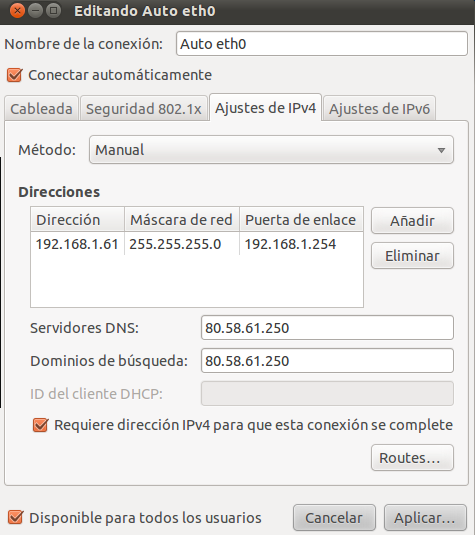
7- Ahora hay que reiniciar el equipo.
8- Entrar de nuevo en Ubuntu y probar si la conexión a Internet funciona, haciendo una búsqueda en google.
martes, 14 de diciembre de 2010
Impresora compartida del aula.
Para poder usar la impresora compartida dentro del aula debemos hacer los siguientes pasos.
1) Pinchar en el botón Inicio/ Impresoras y faxes:
 2) Pinchar en "Agregar una impresora" en el panel izquierdo:
 3) Pinchar siguiente:

 5) Pinchar en siguiente para buscar una impresora:
 6) Seleccionar haciendo doble clic sobre ML-1200 del equipo del profesor y aparece la siguiente ventana:

7) Pinchar en si y después en siguiente:

1) Pinchar en el botón Inicio/ Impresoras y faxes:


4) Elegir el segundo punto:"una impresora de red o una impresora conectada a otro equipo.


8) Pinchar en finalizar y la impresora aparecera en la carpata de impresoras:

Impresora compartida en el aula.
Para poder usar la impresora dentro del aula debemos hacer los siguientes pasos:
1) Pinchar en el botón Inicio/ Impresoras y faxes:
1) Pinchar en el botón Inicio/ Impresoras y faxes:
martes, 23 de noviembre de 2010
La memoria RAM
La memoria RAM es el dispositivo donde se almacenan los datos e instrucciones necesarios para el correcto funcionamiento del equipo.
Está formada por chips ensamblados en un circuito que recibe el nombre de módulo de memoria.
Se colocan en unas ranuras de la placa base llamadas zócalos de memoria.
La memoria RAM puede ser de dos tipos:
Estas memorias tienen capacidades muy reducida, pero alcanzan grandes velocidades.
Su elevado precio hace que su uso se limite a memoria cache para microprocesadores.
7.2.La memoria DRAM
Es mucho más lenta que la SRAM pero admite mayores capacidades y es más barata.
Hay varios tipos:
Las memorias SDR tienen dos muescas, mientras que las DDR tienen solo una. Dependiendodel modelo de DDR, la muesca está en una u otra posición para no confundirlas.
Además de las diferencias físicas, las memorias SDR y DDR son incompatibles entre sí. Incluso existen ciertas intolerancias entre memorias del mismo tipo (SDR o DDR) por lo que es recomendable siempre utilizar el mismo modelo si se emplean varios módulos.
7.3.La memoria RAM para portátil.
Los módulos se llaman SoDIMM y son mucho más pequeños.Suelen ser mas caros que sus respectivos DIMM.
Un equipo no debe disponer de mas de dos zócalos para conectar este tipo de memoria.
+
Está formada por chips ensamblados en un circuito que recibe el nombre de módulo de memoria.
Se colocan en unas ranuras de la placa base llamadas zócalos de memoria.
La memoria RAM puede ser de dos tipos:
- Estática.
- Dinámica.
Estas memorias tienen capacidades muy reducida, pero alcanzan grandes velocidades.
Su elevado precio hace que su uso se limite a memoria cache para microprocesadores.
7.2.La memoria DRAM
Es mucho más lenta que la SRAM pero admite mayores capacidades y es más barata.
Hay varios tipos:
- SDR
- DDR
Las memorias SDR tienen dos muescas, mientras que las DDR tienen solo una. Dependiendodel modelo de DDR, la muesca está en una u otra posición para no confundirlas.
Además de las diferencias físicas, las memorias SDR y DDR son incompatibles entre sí. Incluso existen ciertas intolerancias entre memorias del mismo tipo (SDR o DDR) por lo que es recomendable siempre utilizar el mismo modelo si se emplean varios módulos.
7.3.La memoria RAM para portátil.
Los módulos se llaman SoDIMM y son mucho más pequeños.Suelen ser mas caros que sus respectivos DIMM.
Un equipo no debe disponer de mas de dos zócalos para conectar este tipo de memoria.
+
El sistema de refrigeración
El sistema de refrigeración por aire está compuesto por un conjunto de ventiladores y disipadores que mantienen la temperatura.
Se fijan dos objetivos:
Se fijan dos objetivos:
- Reducir la temperatura de los componentes.
- Reducir la temperatura interior de la caja.
lunes, 22 de noviembre de 2010
El microprocesador.
El microprocesador es el circuito que gobierna todos los componentes del ordenador .Es específico de cada socket, aunque en realidad un modelo de socket es compatible con varios modelos de microprocesador.
Sus características mas importantes son.
5.1.Los microprocesadores para portátiles.
Los equipos portátiles llevan sus propios microprocesadores.Es importante recalcar que, independientemente de que tengan el mismo nombre, los microprocesadores para equipos portátiles no sirven para equipos de sobremesa y viceversa.
Sus características mas importantes son.
- La velocidad del relog.nos indica la velocidad con la que el micro realiza una tarea. Se mide en megahertzios (MHz) o gigahertzios (GHz).
- El número de núcleos:hay micros compuestos por núcleos.Un microprocesador multinúcleo sería un micro con varios micros. A mayor número de núcleos se supone mayor velocidad.
- El bus del sistema:es el canal que comunica el micro con la memoria RAM.
- La memoria caché:suele tener dos niveles (L1 y L2).Cuanto mayor sea la capacidad del nivel más alto, más efectivo será el croprocesador.
5.1.Los microprocesadores para portátiles.
Los equipos portátiles llevan sus propios microprocesadores.Es importante recalcar que, independientemente de que tengan el mismo nombre, los microprocesadores para equipos portátiles no sirven para equipos de sobremesa y viceversa.
La batería
La batería permite utilizar un equipo portátil cuando no hay una toma eléctrica disponible. Una batería está compuesta por celdas, que son espacios donde se mide en miliamperios (mAh). Lo que nos indica fiablemente la duración es la densidad de energía (WHr).Hay portátiles en los que la batería les puede durar 9 horas.
La fuente de alimentación
2.La fuente de alimentación se encarga de transformar la corriente de la red eléctrica (alterna a 220V) en una corriente que pueda soportar el equipo(continua a 5-12V)
Tiene un interruptor de encendido dos tomas externas de alimentación, una de ellas hembra, que alimenta el monitor.
2.2.La fuente de alimentación ATX.
Se creó para equipos con placa base ATX. El interruptor de encendido controla solo la parte principal, lo que permiten que se puedan realizar encendidos y apagados por software.
2.3.Otros modelos de fuente de alimentación.
Se han diseñado fuentes adaptadas a cajas de dimensiones inferiores a la ATX., podemos encontrarnos con fuentes para Micro ATX, fLEX ATX, Mini ITX, etc.
Los adaptadores de corriente tienen:
2.1.La fuente de alimentación AT.
Esta fuenta de alimentación fue creada para ordenadores con placa base AT, por lo que ya está en desuso.Tiene un interruptor de encendido dos tomas externas de alimentación, una de ellas hembra, que alimenta el monitor.
2.2.La fuente de alimentación ATX.
Se creó para equipos con placa base ATX. El interruptor de encendido controla solo la parte principal, lo que permiten que se puedan realizar encendidos y apagados por software.
2.3.Otros modelos de fuente de alimentación.
Se han diseñado fuentes adaptadas a cajas de dimensiones inferiores a la ATX., podemos encontrarnos con fuentes para Micro ATX, fLEX ATX, Mini ITX, etc.
2.4.La fuente de alimentación en un equipo portátil.
Los equipos portátiles no llevan integrada ninguna fuente de alimentación. En su lugar emplean un adaptador de corriente que realiza la función de la fuente.Los adaptadores de corriente tienen:
- Un cable, que se conecta al equipo mediante un conector que es específico de la marca del portátil (e incluso muchas veces del modelo.)
- Un conector, que recibe un cable que viene de la toma de corriente.Hay dos versiones:de dos y de tres pines.
1. La caja del ordenador.
La caja o carcasa aloja al resto de componentes del ordenador.
Sus principales características son:
a)Rigidez: La mayoría de las cajas tienen el chasis de aluminio. Los materiales que más se emplean son:aluminio,
plástico e incluso metacrilato.
b)Ventilación: Todas las cajas tienen zonas dedicadas a la ventilación. Algunas poseen incluso ventiladores auxiliares.
c)Peso: Las cajas actuales son bastante ligeras y tienen que estar muy ventiladas para que el calor no se acumule en su interior.
La caja ideal es la que reúne estas características en su justa medida.
Su distribución:
Caja modelo Microtorre.
Para placas Micro ATX. Tiene una altura de 25-32cm.
Caja modelo Minitorre.
Para placas ATX y sucesivas.Tiene una altura de 32-37cm.
Caja modelo Semitorre.
Es el modelo mas habitual. Admite todas las placas.Tiene una altura de 37-45cm.
Caja modelo Torre.
Para placas de todos los factores de forma. Su tamaño permite una buena ventilación. Tiene una altura de 45-55cm.
Caja modelo Gran Torre.
Es la mas habitual para pequeños servidores.Su tamaño le proporciona buenas cualidades en cuanto a la ventilación. Tiene una altura de 55-72cm.
Caja modelo Slim.
La podemos encontrar tanto en formato horizontal como en vertical. Destaca porque tiene una altura muy baja. Suele ser común en equipos de placas Micro ATX o Flex ATX.
Caja modelo Mini.
Para placas Mini ITX o similares.Se les llama barebones.
Caja modelo Sobremesa.
Aloja cualquier tipo de placa y equivale a una Torre estándar en cuanto a sus capacidades y opciones, aunque esta diseñada y pensada para instalarse en horizontal.
Sus principales características son:
a)Rigidez: La mayoría de las cajas tienen el chasis de aluminio. Los materiales que más se emplean son:aluminio,
plástico e incluso metacrilato.
b)Ventilación: Todas las cajas tienen zonas dedicadas a la ventilación. Algunas poseen incluso ventiladores auxiliares.
c)Peso: Las cajas actuales son bastante ligeras y tienen que estar muy ventiladas para que el calor no se acumule en su interior.
La caja ideal es la que reúne estas características en su justa medida.
Su distribución:
- Los laterales son ciegos,salvo uno. En el lateral opuesto a este se coloca la placa base.
- La parte posterior de la caja se reserva para la fuente de alimentación, las bahías de expansión y el panel lateral de la placa.
- La parte frontal de la caja es muy variada. Todas tienen el botón de encendido y algunas tanbién el de reseteo.
Caja modelo Microtorre.
Para placas Micro ATX. Tiene una altura de 25-32cm.
Caja modelo Minitorre.
Para placas ATX y sucesivas.Tiene una altura de 32-37cm.
Caja modelo Semitorre.
Es el modelo mas habitual. Admite todas las placas.Tiene una altura de 37-45cm.
Caja modelo Torre.
Para placas de todos los factores de forma. Su tamaño permite una buena ventilación. Tiene una altura de 45-55cm.
Caja modelo Gran Torre.
Es la mas habitual para pequeños servidores.Su tamaño le proporciona buenas cualidades en cuanto a la ventilación. Tiene una altura de 55-72cm.
Caja modelo Slim.
La podemos encontrar tanto en formato horizontal como en vertical. Destaca porque tiene una altura muy baja. Suele ser común en equipos de placas Micro ATX o Flex ATX.
Caja modelo Mini.
Para placas Mini ITX o similares.Se les llama barebones.
Caja modelo Sobremesa.
Aloja cualquier tipo de placa y equivale a una Torre estándar en cuanto a sus capacidades y opciones, aunque esta diseñada y pensada para instalarse en horizontal.
Suscribirse a:
Entradas (Atom)